
标题和正文在电脑上写好了,配图也选好了,接下来要把这些内容带到手机,准备一条小红书笔记。
这篇使用笔记用一条「城市风景」示例,走一遍从飞书整理内容、用飞鸽同步,到小红书编辑页填入文案的过程。整段操作始终使用同一条记录,让标题、正文和配图保持对应。
开始前,先完成App 配置与同步,并启用飞鸽键盘。下面按 iPhone 的逐条模式演示。
把一条笔记放在同一条飞书记录里
在飞书多维表格里,一行对应一条笔记。把这一条笔记要用到的内容放在同一行:
- 标题:笔记标题,字段类型为文本。
- 正文:笔记正文,字段类型为文本。
- 标签:按需填写,例如
#城市风景 #内容整理 #飞鸽键盘。 - 评论语:有需要时再填写,留到发布后的评论区使用。
- 图片附件:字段类型选择附件,上传这条笔记对应的图片文件。
本例的标题是「城市风景|一条笔记的准备」,配一张城市照片。文案明确标注为流程演示,图片不代表个人旅行经历。
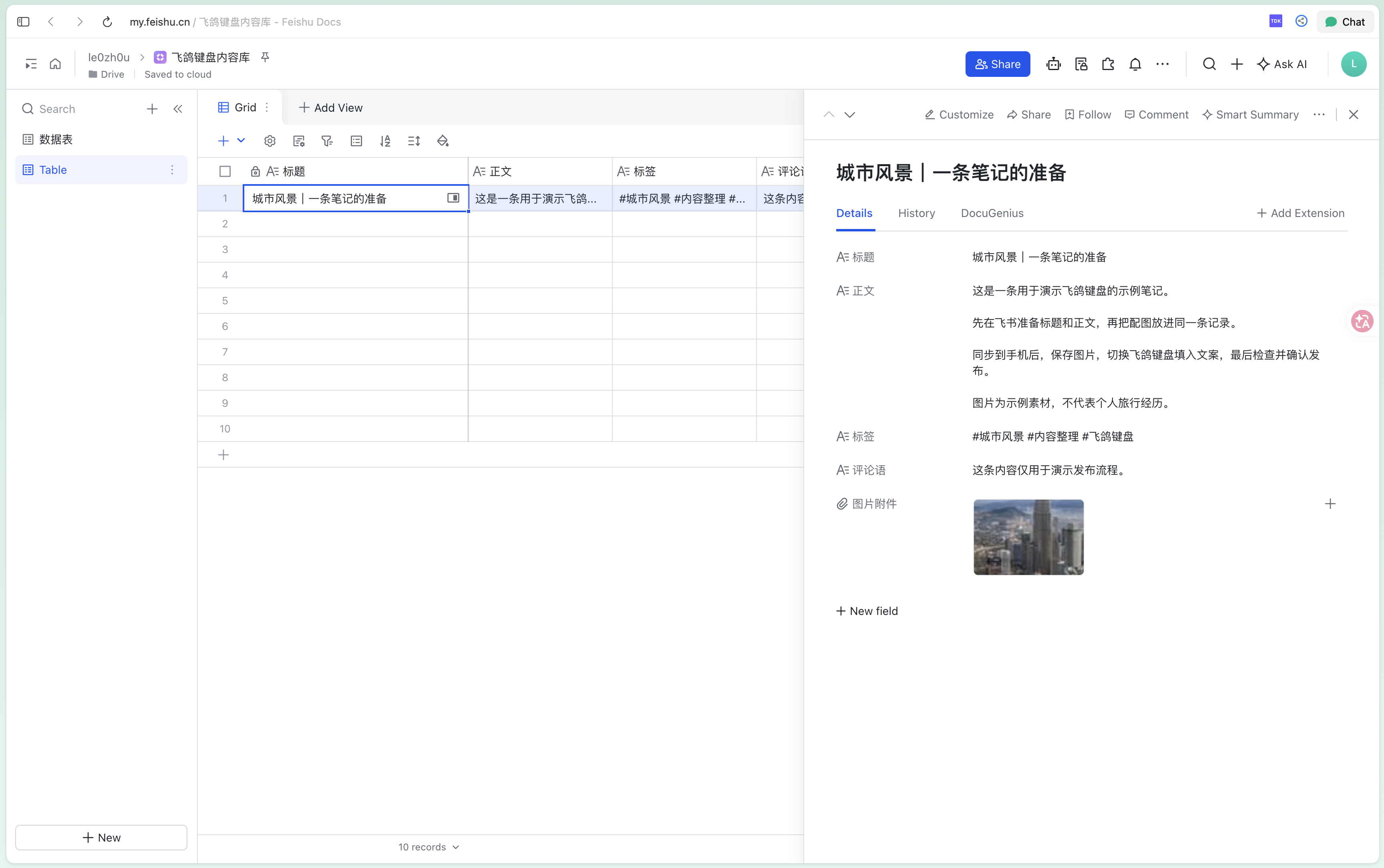
第一次建表,可以直接从多维表格配置指南中的模板开始。先准备好一条内容,方便下一步核对同步结果。
同步到飞鸽,先认标题再核对内容
打开飞鸽 App 的内容列表,点右上角的同步按钮。同步结束后,先找到相同的标题,再展开记录检查正文、标签和配图。
本例同步后可以看到「城市风景|一条笔记的准备」,详情里有同一段正文和一张城市配图。确认这些内容对应,再继续准备发布。
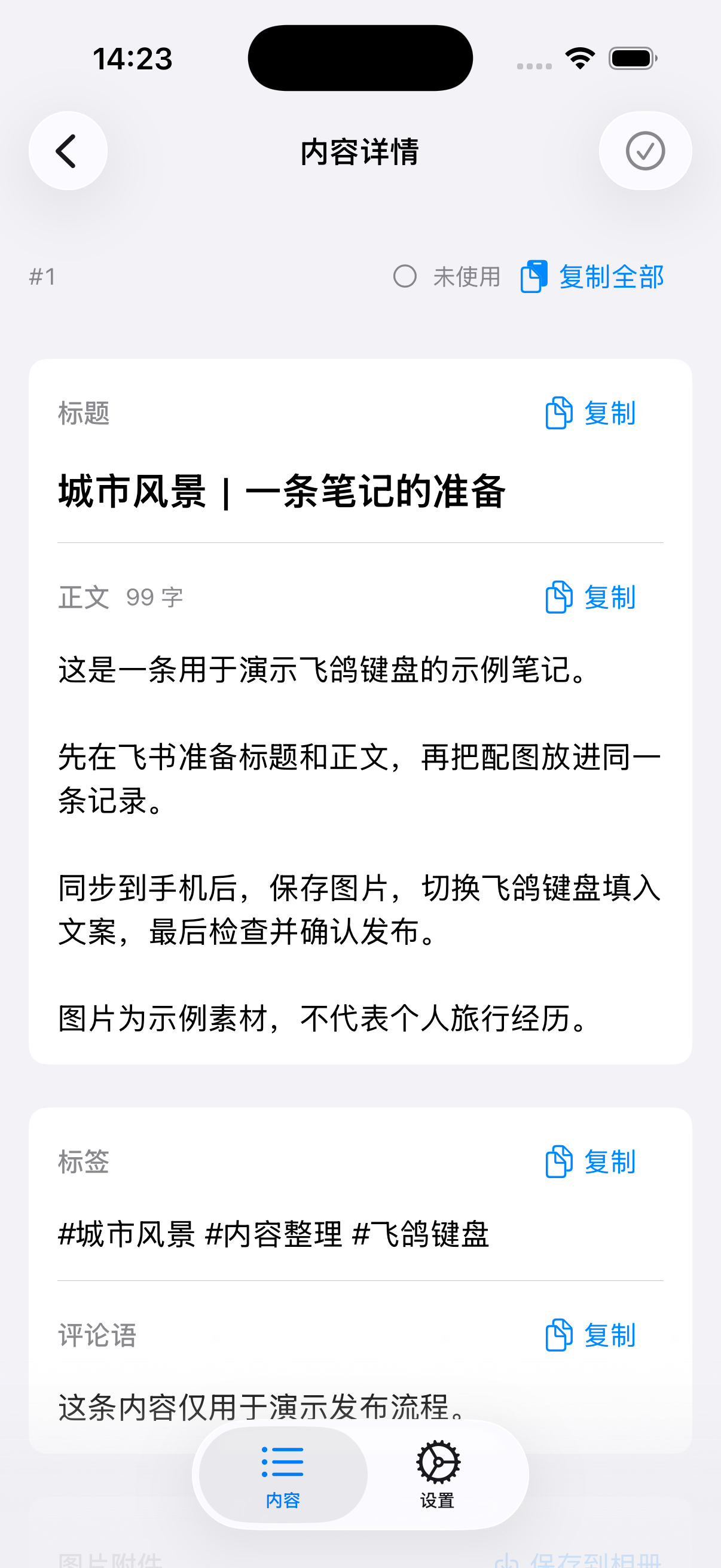
如果没有看到预期内容,先检查表格链接是否包含具体数据表的 table 参数,以及应用是否已获得这份表格的访问权限。详细排查见常见问题。
先把这条记录的配图保存到相册
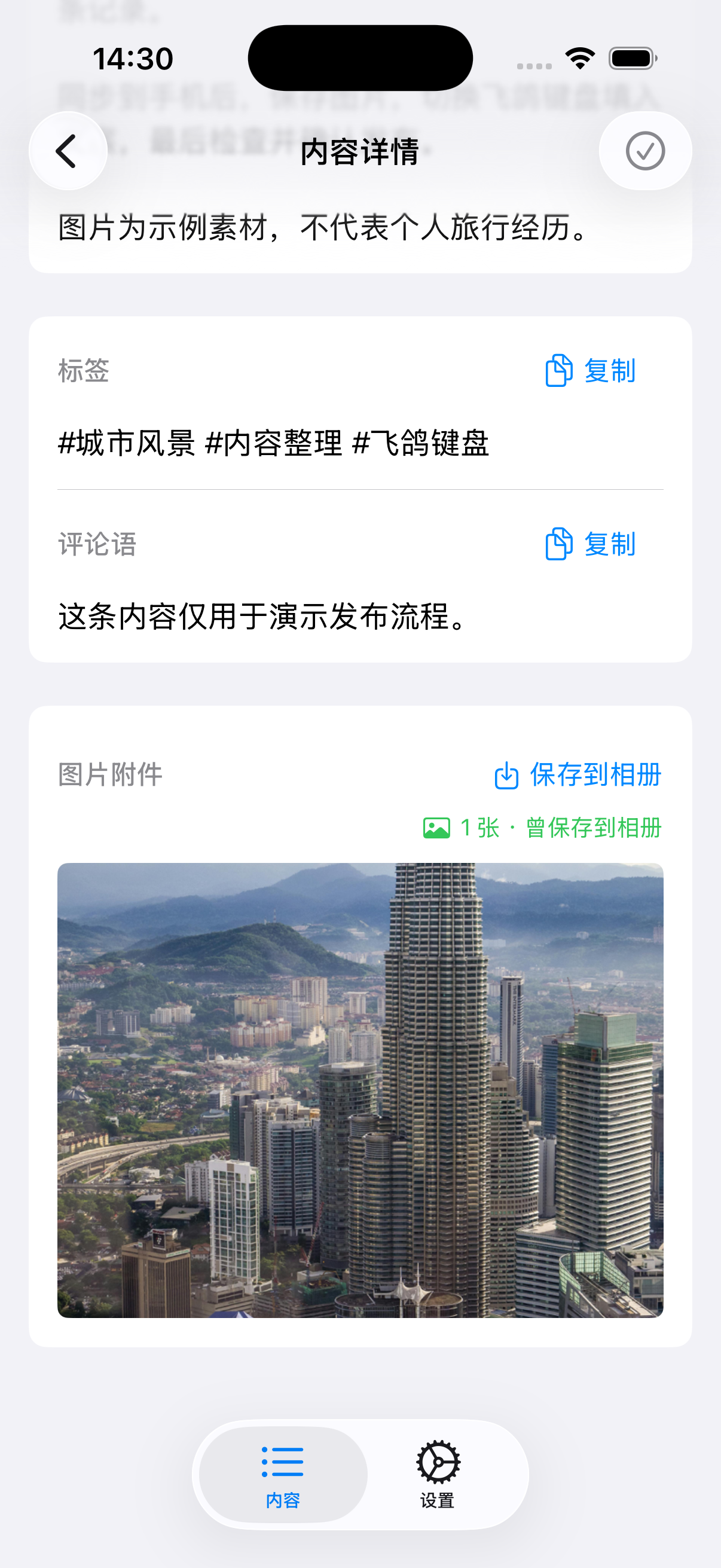
在内容详情中找到「图片附件」,点「保存到相册」。首次保存时,iOS 会提示是否允许飞鸽添加照片,按提示允许后继续。
保存完成后,本例出现「已保存 1 张图片到相册」提示,图片区域也显示了绿色的「曾保存到相册」标记。接下来就可以在小红书选取这张图片。
在小红书里依次填入标题、正文和标签
在小红书新建笔记,从相册选择刚保存的配图,进入编辑页。接下来分别在对应输入框中填入文字:
- 点标题输入框,长按键盘的地球图标,选择「飞鸽键盘」。
- 确认飞鸽仍选中这条城市风景记录,点「填入标题」,等待输入完成。
- 点小红书的正文输入框,再点飞鸽的「填入正文」。
- 正文输入完成后,把光标放在需要的位置,按需点「填入标签」。
填入按钮会把文字输入到当前光标位置,所以每次操作前,先确认光标在哪个输入框里。标题输入完成,再切到正文;这条笔记准备完成前,保持选中同一条记录。
录屏中的正文采用逐段输入。使用时等待当前输入完成,再进行下一步;输出速度的设置见键盘设置说明。
核对图文,再决定发布
文案填好后,检查配图是否对应、标题和正文是否完整,以及标签的位置是否合适。如果想稍后处理,可以先存入小红书草稿箱。本次演示保留为草稿,便于核对。
确认无误后,再在小红书中完成发布。需要评论语时,发布后到评论框中填入;全部完成后,再把对应记录标记为「已使用」,方便后续区分。
第一次使用,先拿一条测试内容,把同步、保存配图和键盘填入走通。准备更多笔记时,继续按一行一条的方式整理即可。
后续操作可参考在小红书中使用。
录屏环境:iPhone 17 Pro Max、iOS 27.0.1,飞鸽逐条模式。