
标题和正文已经在飞书里写好,配图里还有几张 Live 图和普通照片。到了手机上准备发布时,除了找齐素材,还要确认选中的画面与文案属于同一篇笔记。
飞鸽现在支持读取飞书中的 Live 图压缩包,在手机上动态预览,并保存为系统相册中的实况照片。Live 图功能目前适用于 iOS。
如果还没有走过手机端的备稿过程,可以先看 普通图文基础篇,熟悉同步、保存普通配图和键盘填入,再加入 Live 素材。
下面用「3 张 Live 图+2 张普通图片」作为素材整理示例,沿着同一篇笔记,走完飞书备稿、手机取图和小红书编辑的过程。
这次的演示笔记叫「把一阵微风,存进今天」:三张 Live 分别是日落与海浪、轨道与星球、花朵与微风,两张普通配图是「留住此刻」和「慢慢出发」。素材为原创几何图案与动画,截图和录屏展示 iOS 模拟器中的 Live 预览与相册保存。本次演示未实测飞书同步或小红书对 Live 的识别效果。
一篇笔记,在飞书里占一行
先把这篇笔记的标题、正文和配图放在同一条飞书记录里。这样,回到手机准备发布时,可以围绕这条记录取用素材。
先在飞鸽的「设置 → 内容设置」开启「启用 Live 图」。飞鸽会检查当前配置的数据表,缺少时自动创建「Live图」附件字段。
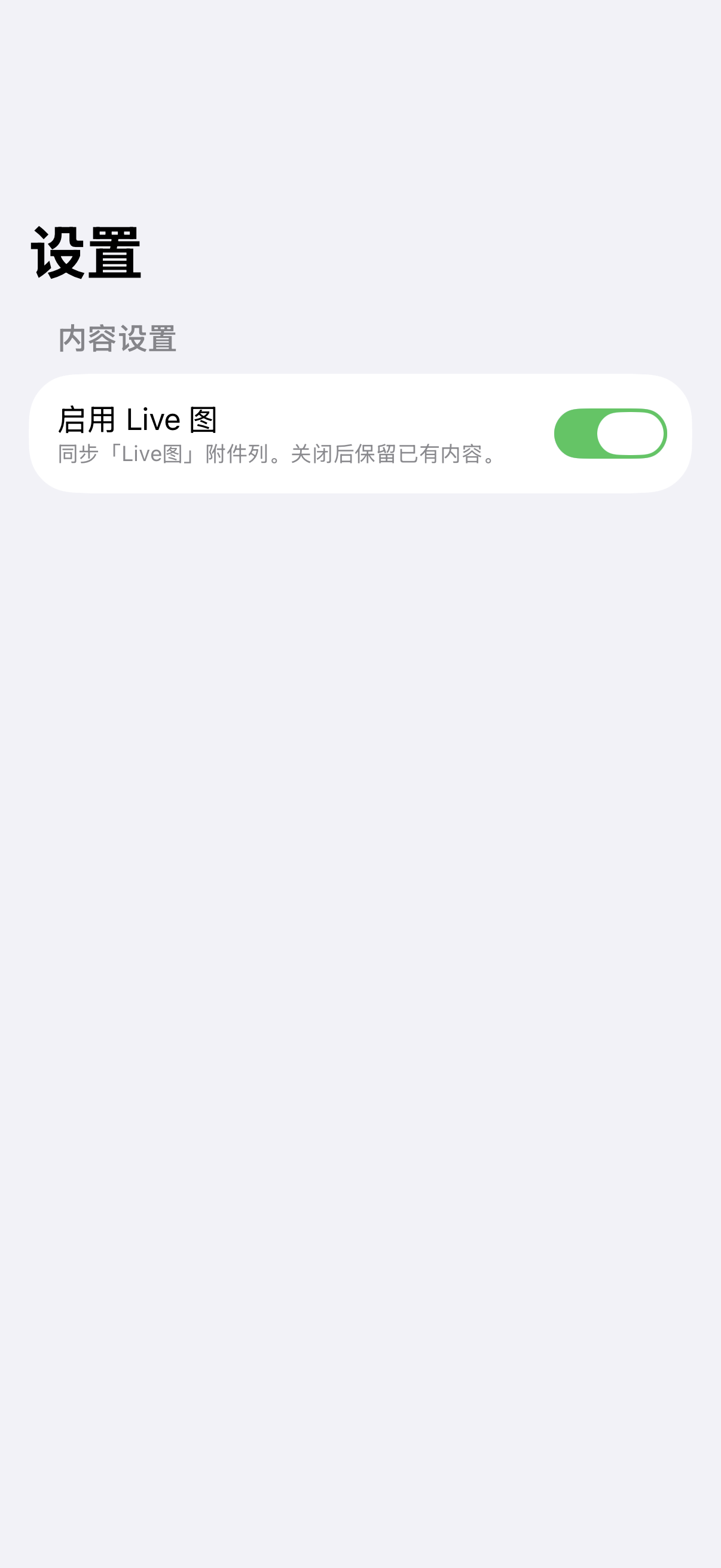
开启后,回到飞书准备这篇笔记的配图;具体开关行为见 Live 图设置说明。
把本篇 Live 图打包上传
文案和配图都放在同一条记录里,按下面的对应关系整理:
- 标题与正文:放在对应的文字字段。
- 三张 Live 图:打包为一个 ZIP,上传「Live图」。
- 两张普通图片:直接上传「图片附件」。
想先跟着操作,可以取用这组演示素材:三张 Live 的原始素材 ZIP、普通配图「留住此刻」和普通配图「慢慢出发」。示例 ZIP 可直接上传,无需解压重打;两张普通配图单独上传「图片附件」。
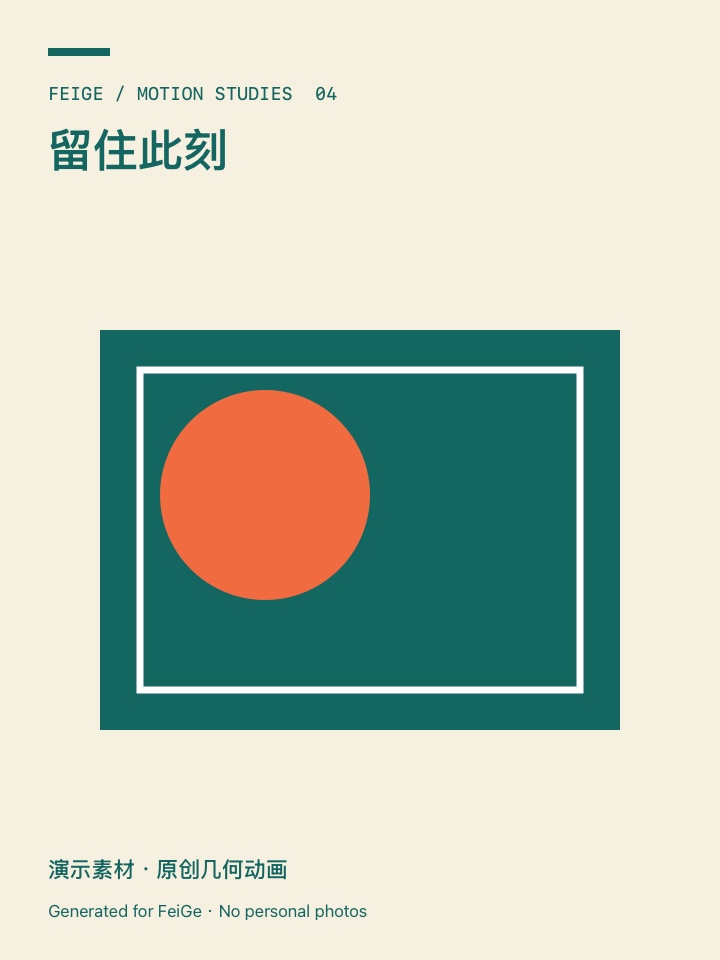
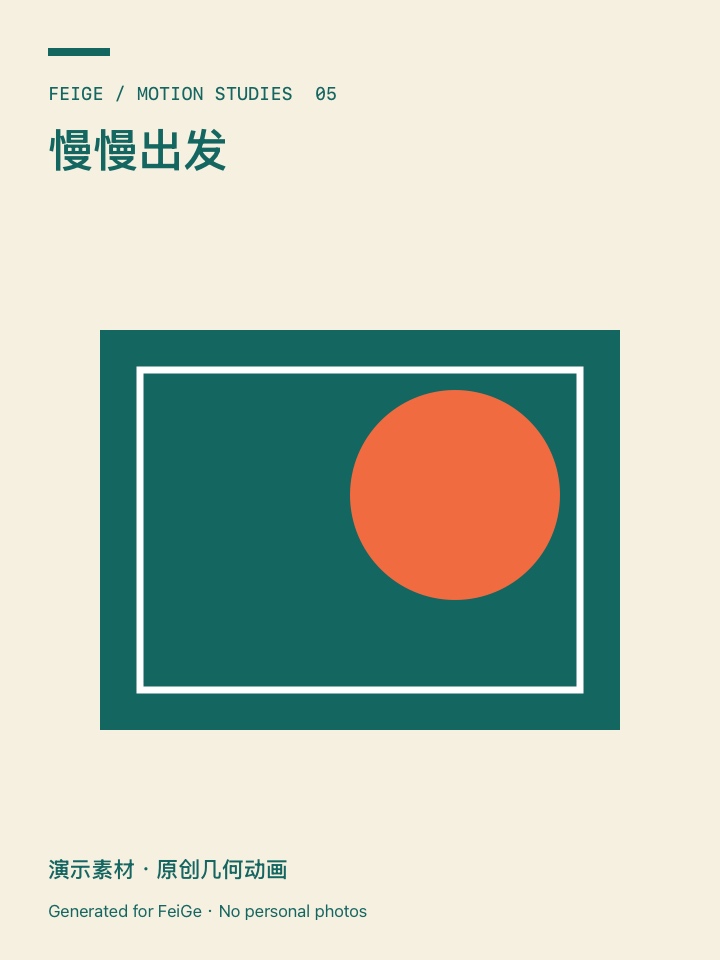
普通照片混进 ZIP 也不会作为普通配图导入。准备素材时有疑问,可以查看 ZIP 打包与素材规则。
整理完成后,这一行就包含了本篇发布需要的文案和两类图片。
回到手机,先同步,再查看动态素材
回到飞鸽,在「内容」页点右上角的同步按钮,将这条记录取到手机。先核对标题和正文,确认打开的是刚才整理的那篇笔记。
这次使用逐条模式。打开笔记详情,找到独立的「Live 图」区域,点击「全部加载」,将本篇的 Live 素材加载到手机。同步更新文案和附件信息,加载才会处理新的 Live 素材;两个动作需要分别完成。
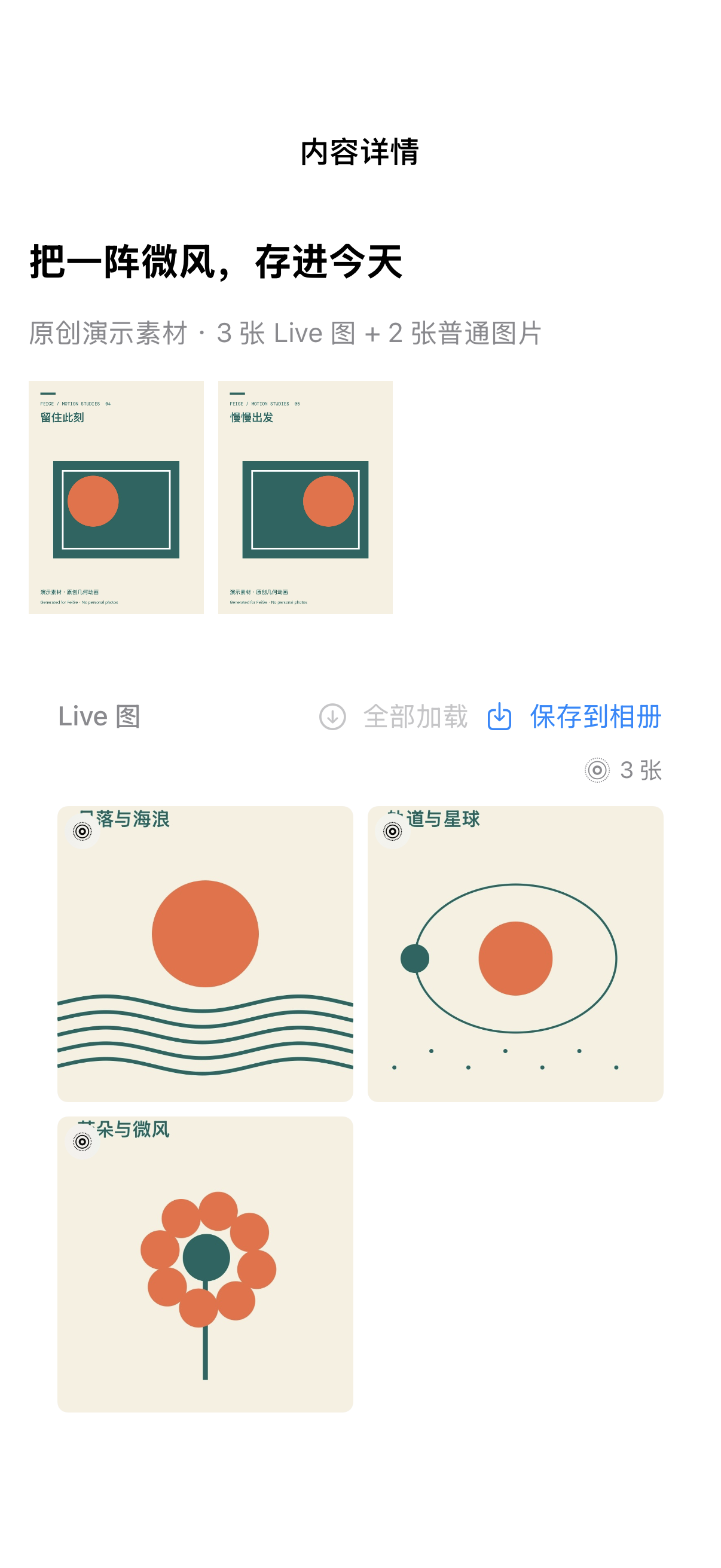
加载后,点击缩略图进入动态预览。默认是「实况」,按住查看动态画面;也可以切换到「循环播放」。确认这几张就是本篇要用的画面后,再返回详情保存。
保存到相册,再到小红书编辑
预览确认后,返回本篇 Live 区域,点击「保存到相册」,按系统提示允许添加照片。这个入口保存当前笔记的 Live 素材;两张普通图片在普通图片区域另行保存。加载和保存是两个动作,完成后再到系统相册检查本篇要用的素材。
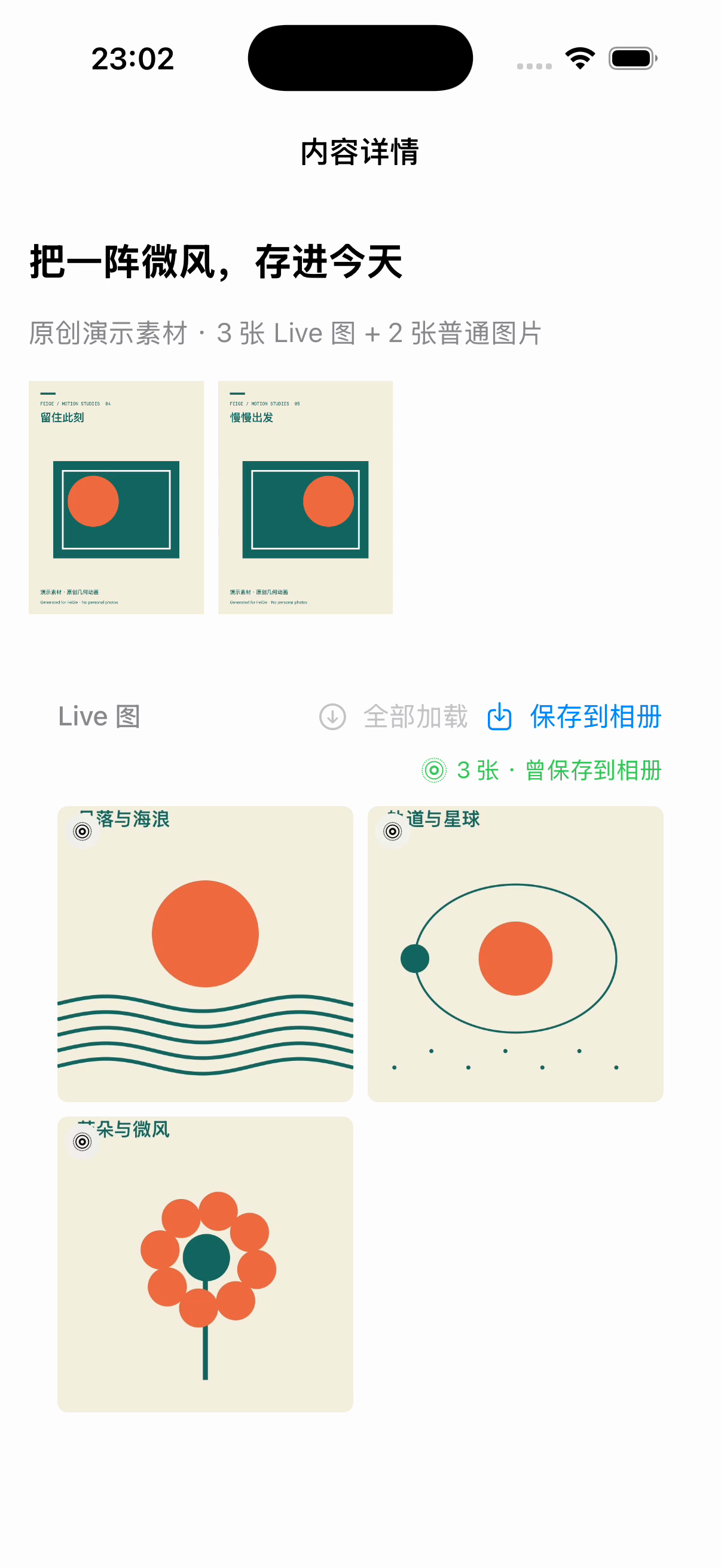
如果使用分组模式,请进入「Live」分类点击「全部加载」,再通过每张素材的「保存」按钮保存。两种模式的操作范围见 Live 图加载与保存。
然后打开小红书,创建笔记,从相册选择本篇素材,检查选图与编辑页中的实际预览。图片顺序和具体选用哪些画面,在这一步自行确认。
点击标题输入框,长按地球图标,切换到飞鸽键盘,找到同一条记录,点「填入标题」。等待完成后,点击正文输入框,再点「填入正文」。需要标签时,将光标放在正文末尾,点「填入标签」。每次填入前,先确认光标所在的输入框。
检查文字、图片顺序和标签,确认对应无误后,再在小红书中完成发布;也可以先保留为小红书草稿。键盘的具体设置与操作见 在小红书中使用。
让素材保持对应,也保留发布时的选择
这套方式适合已经在飞书中准备图文、希望在手机上继续取用同一篇素材的人:飞书的一条记录负责把文案与配图关联起来,飞鸽负责同步、Live 预览和相册保存,键盘负责把文案填入当前输入框。
到了编辑页,仍由你根据实际画面决定选图、排序和文字。素材先整理在同一条记录里,回到手机时就有明确的核对对象。
后续修改了飞书记录中的素材,回到飞鸽重新同步,再按需要加载和保存。遇到字段、格式、加载或相册权限问题,可以直接查看相应说明: